عیب یابی
شما با دکمه بالا مشکل دارید؟
نظرات زیر را بررسی کنید ، بسیاری از افراد دیگر ممکن است سوالات مشابهی از شما پرسیده اند و کمی نگران کننده شما هستند!
در اینجا چند سؤال و پاسخ مشترک وجود دارد …
شماره 1 اولین پنجره پاپ بعد از انتخاب من در جایی که می خواهم به صورت زنده بروم بسته می شود
وقتی روی دکمه Go Live کلیک می کنید ، مرورگر شما معمولاً یک پنجره Pop -up را نشان می دهد. شما قادر خواهید بود جایی را که می خواهید ویدیوی زنده ارسال شود انتخاب کنید. پس از انجام این کار ، این پنجره باید بسته شود و یک پنجره پاپ دیگر ظاهر شود. در اینجا شما قادر خواهید بود پست خود را ایجاد کنید ، کلید جریان را بگیرید و تجسم خود را ببینید. با این حال ، برخی از مرورگر این پاپ دوم را مسدود می کند. اگر این اتفاق برای شما رخ می دهد ، تنظیمات مرورگر خود را بررسی کنید تا ویندوزهای پاپ از این سایت (IAG.ME) اجازه دهید.
شماره 2 من “من نمی توانم با سرور در تماس باشم” یا یک بررسی خالی دریافت می کنم
چیزی ارتباط شما بین Studio Obs و Facebook Live را مسدود می کند. ارائه دهنده اینترنت شما احتمالاً اتصال شما را مسدود می کند. اگر این اتفاق برای شما می افتد ، می توانید در نظرات زیر به همراه نام ارائه دهنده اینترنت خود به من اطلاع دهید؟ تعجب می کنم بدانم به ندرت اتفاق می افتد ، اما برای برخی از افراد اتفاق می افتد. اگر این مورد باشد ، من اکیداً توصیه می کنم که سعی کنید به یک اتصال اینترنتی دیگر (به عنوان مثال ، در خانه یک دوست یا در یک کافه محلی) متصل شوید. اگر در آنجا کار کند ، می دانید که این اتصال اینترنت شماست. اگر این اتصال به اینترنت شماست ، بررسی کنید که هیچ فایروال ندارید که بتواند اتصال را مسدود کند. روتر خود را نیز مجدداً راه اندازی کنید تا ببینید که آیا آن را تصمیم می گیرد یا خیر. اگر سعی نمی کنید با ISP خود تماس بگیرید و از آنها بخواهید که Facebook Live را از بین ببرند. آنها احتمالاً بیرون خواهند آمد ، اما تلاش خود را ادامه می دهند. لطفا به من اطلاع دهید که چگونه نظرات زیر را اداره می کنید!
شماره 3 تاخیر بسیار خوبی در جریان من دارد
این یک مسئله دشوارتر برای حل است. همیشه تأخیر وجود خواهد داشت (شاید حدود 5-10 ثانیه) ، اما برخی از افراد از تأخیر بسیار طولانی تر شکایت می کنند. ابتدا حتماً سرعت بارگذاری را با کمک خدمات مانند SpeedTest.net بررسی کنید. نه سرعت بارگیری شما اهمیت دارد ، بلکه سرعت بارگذاری است – همانطور که در حال بارگذاری ویدیو در فیس بوک هستید. شما باید حداقل 3 مگابیت در ثانیه آپلود داشته باشید ، اگرچه 4Mbps و بالاتر ترجیح داده می شوند. اگر سرعت آهسته تری دارید می توانید از Facebook Live استفاده کنید ، اما ممکن است مشکل داشته باشید. همچنین سرعت رایانه شما مهم است. رایانه های قدیمی تر و کمتر قدرتمند با رمزگذاری این فیلم وقت خود را می گیرند. استفاده از پردازنده را در پایین دنبال کنید
همچنین سرعت رایانه شما مهم است. رایانه های قدیمی تر و کمتر قدرتمند با رمزگذاری این فیلم وقت خود را می گیرند. استفاده از پردازنده را در گوشه سمت راست پایین پنجره Obs Studio دنبال کنید. اگر واقعاً زیاد باشد (بیش از 90 ٪) ، رایانه شما می تواند بجنگد.
در تنظیمات OBS ، می توانید رمزگذاری از پیش تعیین شده “فوق العاده سریع” یا “فوق العاده سریع” را تغییر دهید. می توانید این را در تنظیمات-> خروجی پیدا کنید.
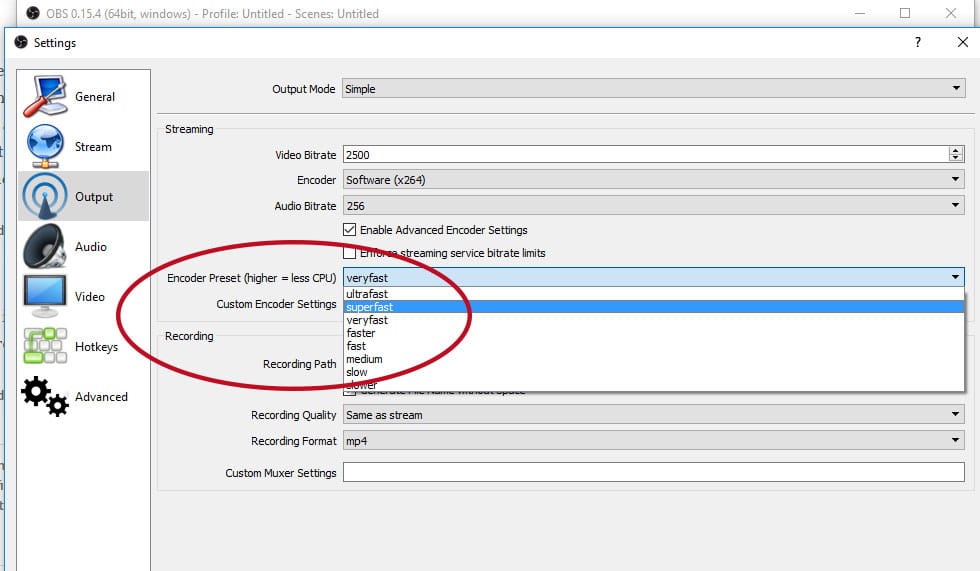
این بدان معنی است که از پردازنده رایانه شما کمی کمتر استفاده می شود.
شماره 4 من از Mac استفاده می کنم و نمی توانم از برنامه های دیگر مانند Skype تا OBS به Facebook Live صعود کنم
دسته دسک تاپ MACS کمی متفاوت از ویندوز به نظر می رسد. در نسخه Windows Obs Studio ، Skype Sound به طور خودکار به عنوان صدای دسک تاپ در OBS Studio فیلمبرداری می شود. در MAC شما باید صدا را از برنامه دیگری به Obs Studio هدایت کنید.
این نیاز به یک برنامه شخص ثالث دارد. Wirecast این قابلیت را دارد (درایور که صدا را در دسک تاپ شما ضبط می کند) ، اما با OBS Studio به کمک اضافی نیاز خواهید داشت.
تعدادی گزینه وجود دارد …
- Soundflower – پسوند که به برنامه های دیگر (مانند اسکایپ) اجازه می دهد صدا را به برنامه های دیگر هدایت کند. برخی از مشکلات وجود دارد که Soundflower با نسخه های کوتاه OSX سازگار نبود ، اما توسعه دهنده برخی به روزرسانی ها را انجام داد.
- جکودیو – من این را امتحان نکردم ، اما به نظر می رسد جایگزین خوبی است.
- Loopback – اولین برنامه MAC کلاس کلاس است که توسط یکی از دوستانم به شدت توصیه می شود. هزینه آن 99 دلار است ، اما بدیهی است که ارزش آن را دارد!
- Sound Siphon – مانند حلقه برگشت ، اما ارزان تر. این توسط لسلی ساموئل توصیه شده است. من خودم آن را امتحان نکردم ، اما خوب به نظر می رسد!
هنگام نصب یکی از آنها ، می توانید خروجی صوتی Skype را در استودیو OBS هدایت کنید و فقط باید کار کند. این یک درد است که شما باید در اینجا چند حلقه از آن پرش کنید ، اما این فقط نحوه کار مک ها است.
شماره 5 وب کم من سیاه به نظر می رسد!
اگر تجسم وب کم شما فقط در Obs Studio سیاه به نظر می رسد ، ممکن است با تغییر آن به صورت سفارشی ، وضوح را تنظیم کنید. راست را کلیک کنید و منبع وب کم را کلیک کرده و برای تغییر وضوح روی ویژگی ها کلیک کنید.
شماره 6 صوتی و تصویری از همگام سازی خارج است
تعدادی از عوامل وجود دارد که می تواند تأخیر بین صدا و فیلم را تحت تأثیر قرار دهد. اولین چیزی که شما باید تضمین کنید این است که هرچه بیشتر برنامه ها را ببندید. تا حد امکان برنامه های کاربردی را ببندید ، تمام برنامه های زهکشی نوار فرکانس مانند Google Drive ، Dropbox و غیره را بررسی کنید. همچنین می توانید ببینید که چه چیز دیگری در پس زمینه کار می کند و برنامه های دیگری را خاموش می کند.
نکته دوم بررسی سرعت بارگذاری است. از چیزی مانند Speedtest.net استفاده کنید. اگر حداقل 3Mbps یا سرعت بارگذاری 4Mbps دارید ، باید خوب باشید. در حالت ایده آل ، برخلاف بی سیم ، از اتصال کابل استفاده کنید.
سوم قرار است از پیش تعیین شده را در بر بگیرد. به تنظیمات و سپس خروجی بروید و رمزگذاری از پیش تعیین شده را به حداکثر قرار دهید.
اگر هیچ یک از اینها مشکل شما را حل نمی کند ، رایانه شما می تواند به سادگی با جریان فیلم مبارزه کند. پخش مستقیم قدرت پردازش زیادی را به خود اختصاص می دهد. اگرچه Obs Studio به عنوان شگفت انگیز – به خصوص برای یک برنامه رایگان ، به اندازه Wirecast مؤثر نیست. بنابراین ، ممکن است شما نیاز به کمک به آن داشته باشید و به صورت دستی “جبران هماهنگی” را ترمیم کنید.
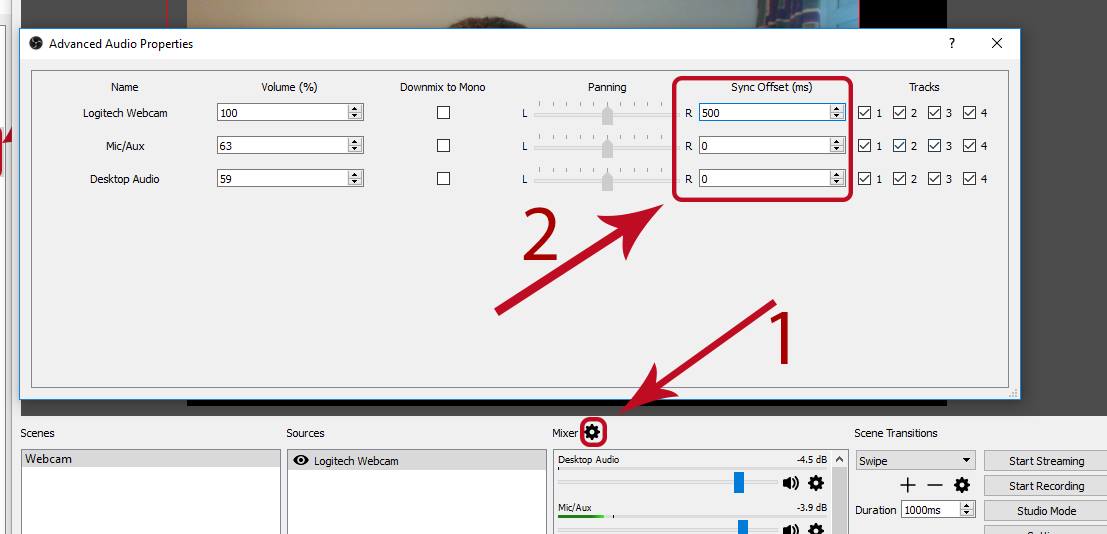
برای انجام این کار ، روی COG از میکسر صفحه اصلی کلیک کرده و سپس جبران همگام سازی صوتی خود را تنظیم کنید. متأسفانه هیچ تنظیم کاملی وجود ندارد ، بنابراین شما باید تا زمانی که تنظیماتی را برای شما انجام دهید ، بازی کنید: