در این مقاله ، من به شما نشان می دهم که چگونه می توانید به صورت زنده در فیس بوک از رایانه خود در پروفایل ، صفحات و گروه های فیس بوک خود با استفاده از Wirecast پخش کنید
بروزرسانی: Wirecast اکنون از فیلم های زنده در گروه های فیس بوک پشتیبانی می کند مستقیم از این ابزار
من به تازگی مقاله ای در مورد نحوه پخش در Facebook Live از رایانه خود با استفاده از نرم افزار رایگان Studio Studio نوشتم.
این نرم افزار رایگان واقعاً خوب کار می کند ، در MAC ، رایانه های شخصی و تحت لینوکس کار می کند و می توانید به صفحه ، پروفایل و گروه های فیس بوک خود تحویل دهید.
با این حال ، یک ابزار دیگر در بازار وجود دارد که بسیار توصیه می شود و این سیم از Telestream است. شکی نیست ، این ابزار پخش کننده زنده حرفه ای است. استودیوی Wirecast 449 دلار و Pro 699 دلار هزینه دارد.
من به زودی مقایسه کاملی از Obs Studio و Wirecast ارائه خواهم داد ، اما در حال حاضر من می خواستم شما را ترجمه کنم که چگونه می توانید از طریق رایانه خود با استفاده از WiRecast پخش کنید. بسیاری از بازاریابان Wirecast را به عنوان ابزار اصلی از جمله ماری اسمیت ، گای کاواساکی ، جوئل کوم ، جف سی و مایک استلزنر انتخاب می کنند.
آیا از رایانه خود زندگی می کنید؟
Facebook Live سال گذشته با یک ویژگی انتقال ویدیویی زنده از تلفن شما راه اندازی شد. ابتدا ، او شروع به آشکار سازی کاربران بازرسی کرد ، و سپس به کاربران iOS و کاربران اندرویدی اخیراً دسترسی به Facebook Live را در حساب های خود آغاز کردند. همچنین می توانید به صورت زنده در گروه ها و صفحات از تلفن هوشمند خود زندگی کنید.
اما ، مارک زاکربرگ دیدگاه های خود را در مورد چیز دیگری دارد. در کنفرانس اخیر توسعه دهنده فیس بوک F8 ، مارک زاکربرگ هواپیماهای بدون سرنشین ، 360 دوربین ، استودیو ، ایجاد شده و موارد دیگر را نشان داد – همه آنها با Facebook Live ادغام می شوند. این کار را با هم ترکیب کنید وقتی فیس بوک شرکت هدست واقعیت مجازی Oculus VR را بدست آورد و آینده Facebook Live بسیار هیجان انگیز است!
هم اکنون می توانید با استفاده از چندین دوربین ، وب کم ، صفحه نمایش ، برنامه ها و حتی تلفن هوشمند خود را برای همه دوستان ، اعضای گروه و طرفداران صفحه تجارت به صورت زنده از رایانه خود پخش کنید.
شما می توانید این کار را به صورت رایگان با استفاده از Studio Obs انجام دهید (راهنمای من را در اینجا ببینید) یا از سیم نرم افزار حرفه ای در اینجا استفاده کنید.
#1 بارگیری و نصب Wirecast
Wirecast یک ابزار پولی است (از 495 دلار شروع می شود). با این حال ، آنها تجربه رایگان دارند. من اکیداً توصیه می کنم که WireCast و Obs Studio را امتحان کنید تا ببینید چه کسی برای شما بهترین خواهد بود.
WireCast به شما امکان می دهد تا به چندین منبع از جمله Facebook Live منتقل شوید و می توانید هر یک از موارد زیر را ضبط کنید:
- چند وب کم
- دوربین های DSLR
- نظارت بر دیدگاه ها
- ویندوز در برنامه
- تصاویر ، فیلم ها و پرونده های رسانه ای
- نمایش تلفن هوشمند شما
به طور مشابه ، Obs Studio ، Wirecast از نمایشگرهای مختلف به طور همزمان (از جمله تصویر در تصویر) پشتیبانی می کند و می توانید به راحتی میانبرهای صفحه کلید را با انتقال مرحله صاف تنظیم کنید. در حقیقت ، Wirecast دارای انتقال متنوع تر به مرحله OBS است.
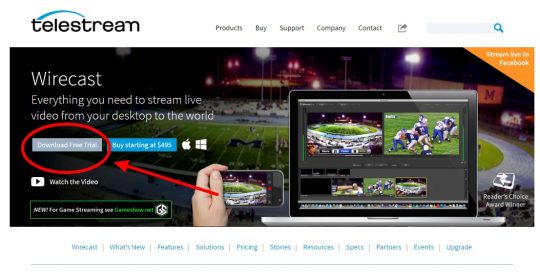
بارگیری wirecast> & gt
شماره 2 برای حساب ، صفحه یا گروه خود تنظیم کنید
مانند Obs Studio ، Wirecast از Facebook Live در خارج از جعبه پشتیبانی می کند. WireCast به نوعی تنظیمات کمی ساده تر از Obs Studio است ، زیرا می توانید بر خلاف شکل کلیدهای جریان ، به سادگی روی یک دکمه برای اتصال با فیس بوک کلیک کنید.
تا همین اواخر ، Wirecast به شما اجازه نمی داد فیلم زنده را در گروههای فیس بوک خود پخش کنید.
با این حال ، در یک به روزرسانی اخیر ، WireCast به شما امکان می دهد ویدیوی زنده را در گروههای فیس بوک خود و همچنین در صفحات و پروفایل خود پخش کنید. با این حال ، من روش جایگزین برای پخش در Facebook Live را با استفاده از پروتکل RTMP حفظ کردم زیرا این امکان انعطاف پذیری بیشتری را فراهم می کند. اگر این به معنای چیزی نیست که نگران آن نباشید ، فقط گزینه آسان را انتخاب کنید!
با نمایه ، گروه یا صفحه خود به صورت زنده بروید …
یک ویژگی Go Live در برگه Publishing Tools در صفحات فیس بوک ما وجود دارد ، اما لازم نیست از این با Wirecast استفاده کنید. می توانید حساب Facebook خود را مستقیماً به Wirecast متصل کنید.
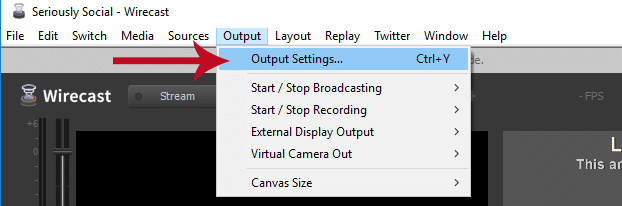
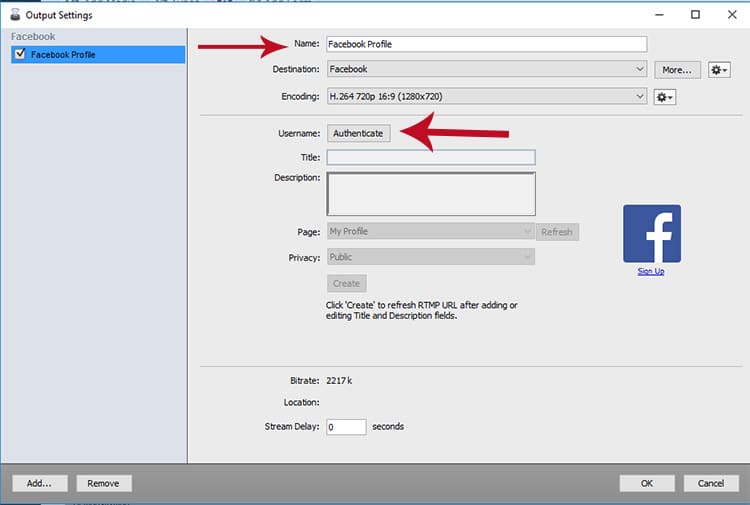
روی تنظیمات خروجی کلیک کنید:
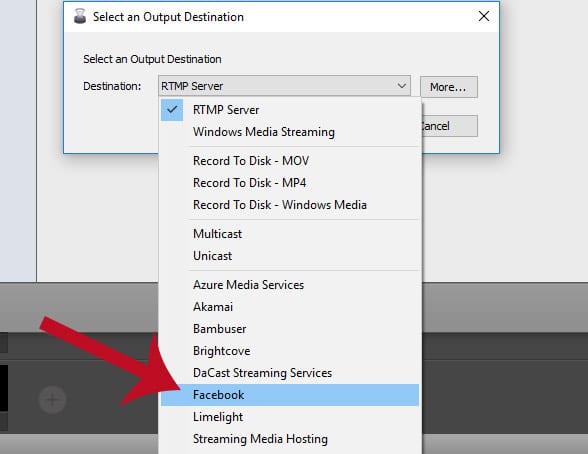
سپس “Facebook” را از پاییز مقصد برای خروج انتخاب کنید:
OK را کلیک کنید
نام نمایه Facebook خود را وارد کنید ، سپس بر روی تأیید اعتبار کلیک کنید:
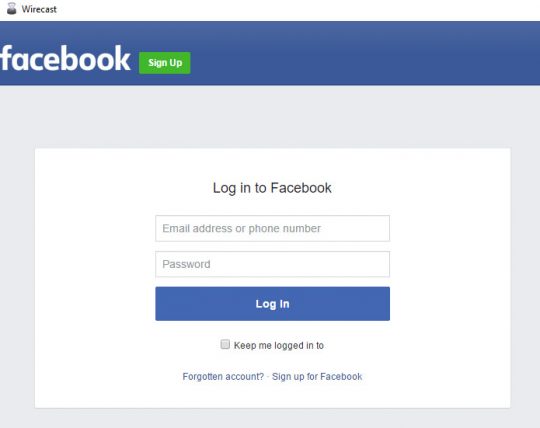
برای ایجاد مرورگر به فیس بوک وارد شوید:
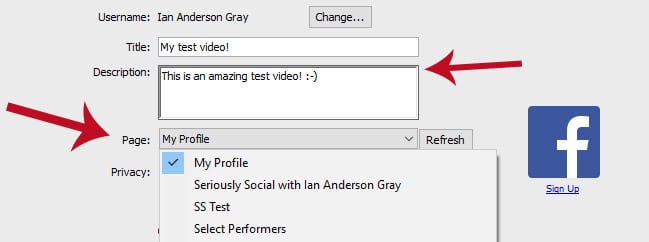
عنوان و توضیحات ویدیوی فیس بوک خود را وارد کنید ، سپس نمایه یا صفحه/گروه مورد نظر خود را به صورت زنده انتخاب کنید:
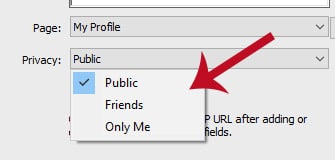
اگر می خواهید به حساب Facebook خود زندگی کنید ، همچنین می توانید تنظیمات حریم خصوصی را برای به اشتراک گذاشتن عمومی فقط با دوستان خود یا فقط با خودتان انتخاب کنیدحرف
توصیه می کنم فقط در هنگام آزمایش با خود به اشتراک بگذارید ، بنابراین می توانید بعداً تماشا کنید ، فقط برای اطمینان از اینکه همه چیز به درستی کار می کند:
روی Refresh کلیک کنید ، سپس بر روی OK کلیک کنید.
بعد از تنظیم وب کم یا اشتراک گذاری صفحه نمایش خود ، آماده هستید که به صورت زنده بروید. پرش به شماره 3
راه جایگزین …
یک روش متفاوت برای انتقال Facebook Live از Wirecast وجود دارد. در این مورد می توانید پست را مستقیماً در فیس بوک ایجاد کرده و از سایر پروفایل ها و صفحات ذکر کنید.
این روش مشابهی است که من در مقاله قبلی خود در مورد نحوه انتقال از رایانه خود به Facebook Live بیان کردم.
ما با استفاده از API ویدیویی Facebook Live با Facebook Live تماس خواهیم گرفت. در Wirecast پروتکل RTMP را انتخاب خواهیم کرد و به “URL جریان” و “کلید جریان” نیاز خواهید داشت.
این برای توسعه دهندگان خوب است ، اما برای بقیه ما آسان نیست. URL جریان و یک کلید را از کجا می گیرید؟
من ایجاد دکمه ای را که با استفاده از API رسمی ویدیوی زنده به Facebook Live متصل می شود ، برای شما راحت تر کردم. تمام کاری که شما باید انجام دهید این است که روی دکمه در بالای این مقاله کلیک کنید.
روی “کلیک کنید”پخش در Facebook Live“دکمه بالا (در بالای این مقاله).
سپس شما باید جایی را انتخاب کنید که می خواهید ویدیوی زنده را ارسال کنید – جدول زمانی خود ، خط زمانی یک دوست ، گروه یا صفحه ای که مدیریت می کنید:
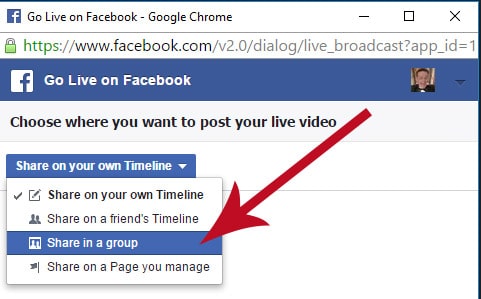
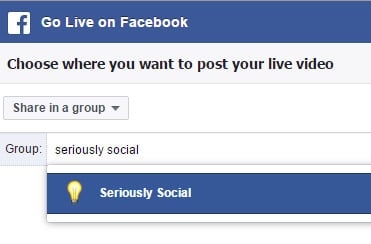
اگر یک گروه یا صفحه را انتخاب کرده اید ، وارد صفحه یا نام گروه شوید ، برای انتخاب کلیک کنید و روی Next کلیک کنید:
یک پنجره پاپ باید ظاهر شود. اگر این اتفاق نیفتد ، باید تنظیمات POP -UP خود را در مرورگر خود بررسی کنید تا به ویندوزهای پاپ اجازه دهید.
در پنجره پنجره ، متن و اطلاعات ویدیویی خود را وارد کنید:
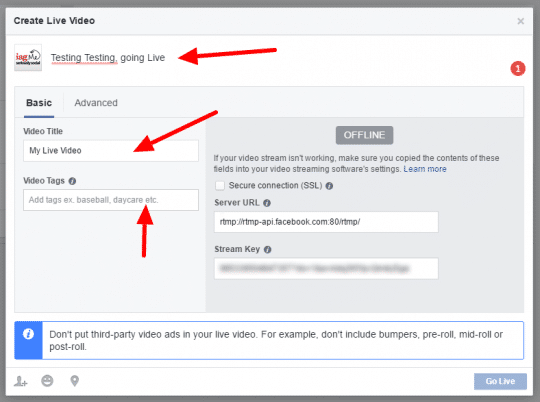
شما هنوز هم نمی توانید به صورت زنده بروید زیرا نیاز به وارد کردن URL جریان در Wirecast دارید و جریان خود را شروع کنید تا فیس بوک بتواند آن را دریافت کند.
هنگامی که فیس بوک جریان شما را پیدا کرد دیگر ظاهر نمی شود “زیر“و بررسی جریان خود را نشان دهید.
حال ما باید تنظیمات صحیح را به Wirecast ارائه دهیم تا بتواند به فیس بوک وصل شود.
روی تنظیمات خروجی کلیک کنید:
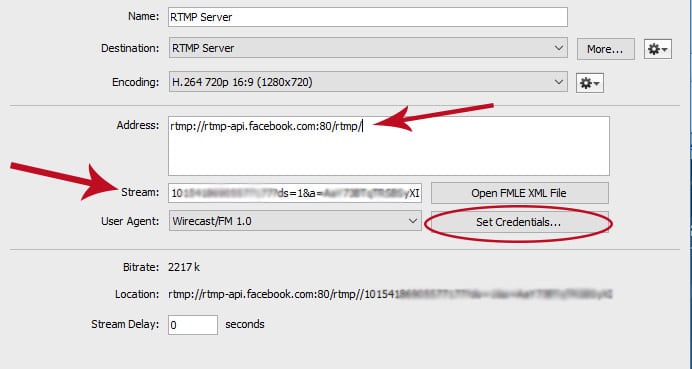
سپس “سرور RTMP” را از پاییز مقصد خروجی انتخاب کنید (باید از قبل انتخاب شود):
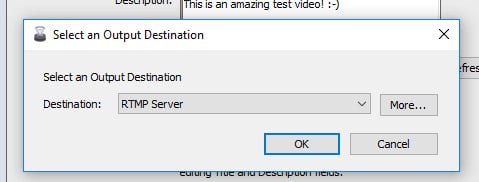
سپس ، URL جریان خود را قرار دهید (از قسمت قبلی Facebook Live Pop up) در قسمت آدرس …
کلید را در جریان خود وارد کنید در جعبه “جریان” …
وت روی دکمه “تنظیم شناسه” کلیک کنید:
نام کاربری و رمز عبور Facebook خود را در پنجره POP -up وارد کنید ، سپس بر روی OK کلیک کنید.
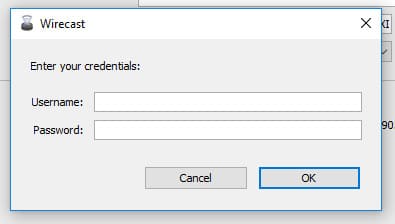
OK را کلیک کنید
بعد از تنظیم وب کم یا صفحه نمایش صفحه نمایش ، شما آماده هستید تا به صورت زنده بروید!
#3 شروع به پخش کنید
حالا وقت آن است که به صورت زنده بروید.
اگر در حال انتقال یک روش عادی به پروفایل یا صفحه خود هستید ، Wirecast این کار را آسان می کند:
روی خروجی کلیک کنیدپس “شروع/متوقف کردن پخش” پس روی جریان مستقیم Facebook خود کلیک کنید که زود خلق کردید.
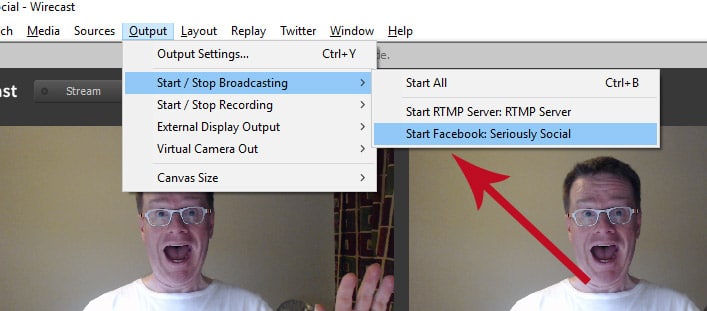
شما الان زندگی می کنید!
اگر می خواهید پخش خود را متوقف کنید ، کافی است روی خروجی کلیک کنید ، سپس “شروع/متوقف کردن پخش” را ، سپس روی جریان مستقیم Facebook خود کلیک کنید.
به منظور زندگی با روش RTMP ، کمی متفاوت است …
روی خروجی کلیک کنیدپس “شروع/متوقف کردن پخش” پس روی جریان سرور RTMP خود کلیک کنید که زود خلق کردید.
اکنون ، به Facebook Live Pop Up برگردید ، که از دکمه “برو زنده” در بالا شروع می شود.
شما باید تجسم جریانی را که فیس بوک از Wirecast دریافت می کند مشاهده کنید:
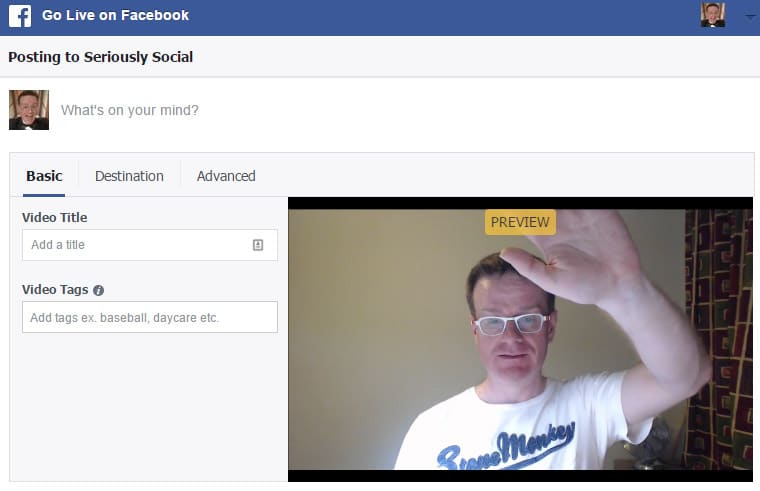
در صورت تمایل متن و عنوان ویدیوی و برخی از برچسب های ویدیویی خود را وارد کنید.
حالا این لحظه جلال شماست. روی دکمه “برو زنده” کلیک کنید تا به صورت زنده بروید:
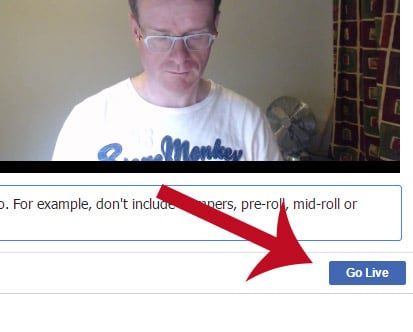
هنگامی که می خواهید پخش خود را متوقف کنید ، فقط روی خروجی کلیک کنید ، سپس “شروع/متوقف کردن پخش” را کلیک کنید ، سپس روی جریان مستقیم RTMP خود کلیک کنید.