شما مطمئن نیستید که چگونه تصاویر وردپرس را بهینه کنید؟
اگر می خواهید وب سایت خود را تسریع کرده و بینش های Google Pagespeed خود را بهبود بخشید ، مهم است که بهترین روشهای بهینه سازی تصویر مانند فشرده سازی ، پیشرو ، بارگذاری تنبل ، شبکه های تحویل محتوا (CDN) و موارد دیگر را اعمال کنید.
در حالی که تنظیم همه این تاکتیک ها ممکن است پیچیده به نظر برسد ، برخی از پیوست های بهینه سازی تصویر وردپرس عالی وجود دارد که به شما امکان می دهد کل فرآیند را خودکار کنید.
در این پست شما یاد می گیرید که چگونه تصاویر وردپرس را با استفاده از یک افزونه مرحله رایگان -در مرحله (برای دیدن) بهینه کنید.
Google Pagespeed Insights چیست؟
نمره Google Pagespeed نتیجه ای است که Google Pagespeed Insights پس از ارزیابی تجربه کاربر خود در مقیاس رتبه بندی 0-100 ، یک صفحه وب را اعطا کرد. همچنین با نام های Google Pagespeed Insights Score ، Score Pagespeed Insights ، Google Insights Score و نتیجه Pagespeed همراه است.
هرچه تصمیم به تماس با آن دارید ، نمره Google Pagespeed اساساً نشان می دهد که صفحه وب شما برای بازدید کنندگان خود چقدر بهینه شده است. نتیجه بالا نشان می دهد که سایت شما برای عملکرد به خوبی بهینه شده است.
به طور کلی ، هرچه نتیجه شما بالاتر باشد ، سایت شما برای بازدید کنندگان سریعتر بارگیری می شود.
آیا تصاویر نتیجه Google Pagespeed شما تأثیر می گذارد؟
تصاویر می توانند نقش مهمی در عملکرد وب و Google Pagespeed Insights ایفا کنند ، به همین دلیل بسیاری از تشخیص های Pagespeed Insights بر بهینه سازی تصاویر شما تمرکز دارند.
برای مبتدیان ، تصاویر غیر بهینه شده می توانند دردناک ترین زمان شما را برای رنگ و زمان شارژ تحت تأثیر قرار دهند. به عنوان مثال ، اگر در حال بارگیری یک تصویر بزرگ و فشرده نشده در بخش شخصیت های سایت خود هستید ، زمان LCP شما بسیار کند تر از آنچه که باید باشد خواهد بود.
فراتر از آن ، تصاویر سایت شما همچنین می تواند در صورت بارگیری به گونه ای که باعث جابجایی طرح می شود ، بر تغییر طرح تجمعی شما تأثیر بگذارد.
نحوه بهینه سازی تصاویر برای وردپرس با Optimole
اگر می خواهید ساده ترین راه برای بهینه سازی تصاویر وردپرس و بهبود بینش Pagespeed خود ، می توانید از Optimole Free Plugin استفاده کنید.
Optimole یک راه حل خدمات کامل برای بهینه سازی تصاویر ، از جمله موارد زیر ارائه می دهد:
- تصاویر تطبیقی را که برای هر بازدید کننده بهینه هستند ، سرو کنید.
- تصاویر را با استفاده از از دست دادن یا فشرده سازی بدون از دست دادن فشرده سازی کنید.
- تبدیل تصاویر به قالب های بهینه شده مانند WebP و AVIF.
- تصاویر شارژ تنبل.
Optimole همچنین به طور خودکار تصاویر را از طریق شبکه تأمین محتوای داخلی شما (CDN) ارائه می دهد ، که به شما کمک می کند زمان بارگیری سریعتر در سراسر جهان را ارائه دهید.
این تاکتیک ها نه تنها سایت شما را تسریع می کند ، بلکه به شما در اصلاح بسیاری از تشخیص های عملکرد با هدف تصویر در بینش های Pagespeed ، از جمله موارد زیر کمک می کند:
- تصاویر نسل بعدی را سرو کنید.
- تصاویر از اندازه مناسب.
- فشرده سازی را برای کاهش منابع فعال کنید.
در اینجا نحوه استفاده از Optimole برای بهینه سازی تصاویر وردپرس آورده شده است:
- افزونه رایگان Optimole را نصب کنید
- تأیید کنید که تصاویر از نزدیکترین سرور تحویل داده می شوند
- اندازه صحیح تصویر را سرو کنید
- بارگیری تنبل تصاویر وردپرس خود را فراهم کنید
1. افزونه Optimole Free را نصب کنید
برای شروع ، افزونه Optimole Free را نصب و فعال کنید.
در صفحه کنترل وردپرس خود ، به آنجا بروید افزونه ها> اضافه کردن جدید و به دنبال بهینه کردنسپس بر روی کلیک کنید نصبپس از فعال کردنحرف
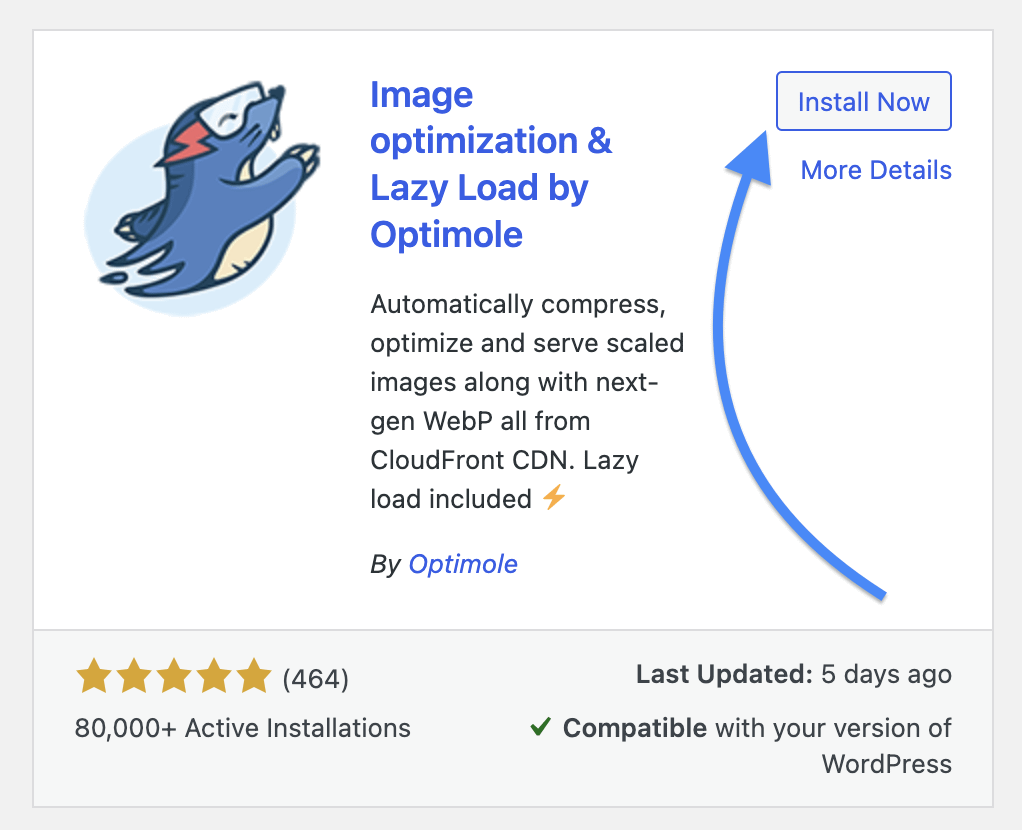
از شما خواسته می شود یک حساب کاربری ثبت کنید ، پس از آن جزئیات API Plus به علاوه جزئیات به ایمیل شما ارسال می شود.
در این مرحله شما باید به صفحه Administrator WordPress خود برگردید ، ادامه دهید رسانه هاانتخاب کردن بهینه کردنو سپس انتخاب کنید من قبلاً یک کلید API دارمحرف
API Tokene را مستعد صفحه بعدی خواهید یافت که باید روی آن کلیک کنید با Optimole تماس بگیرید دکمه
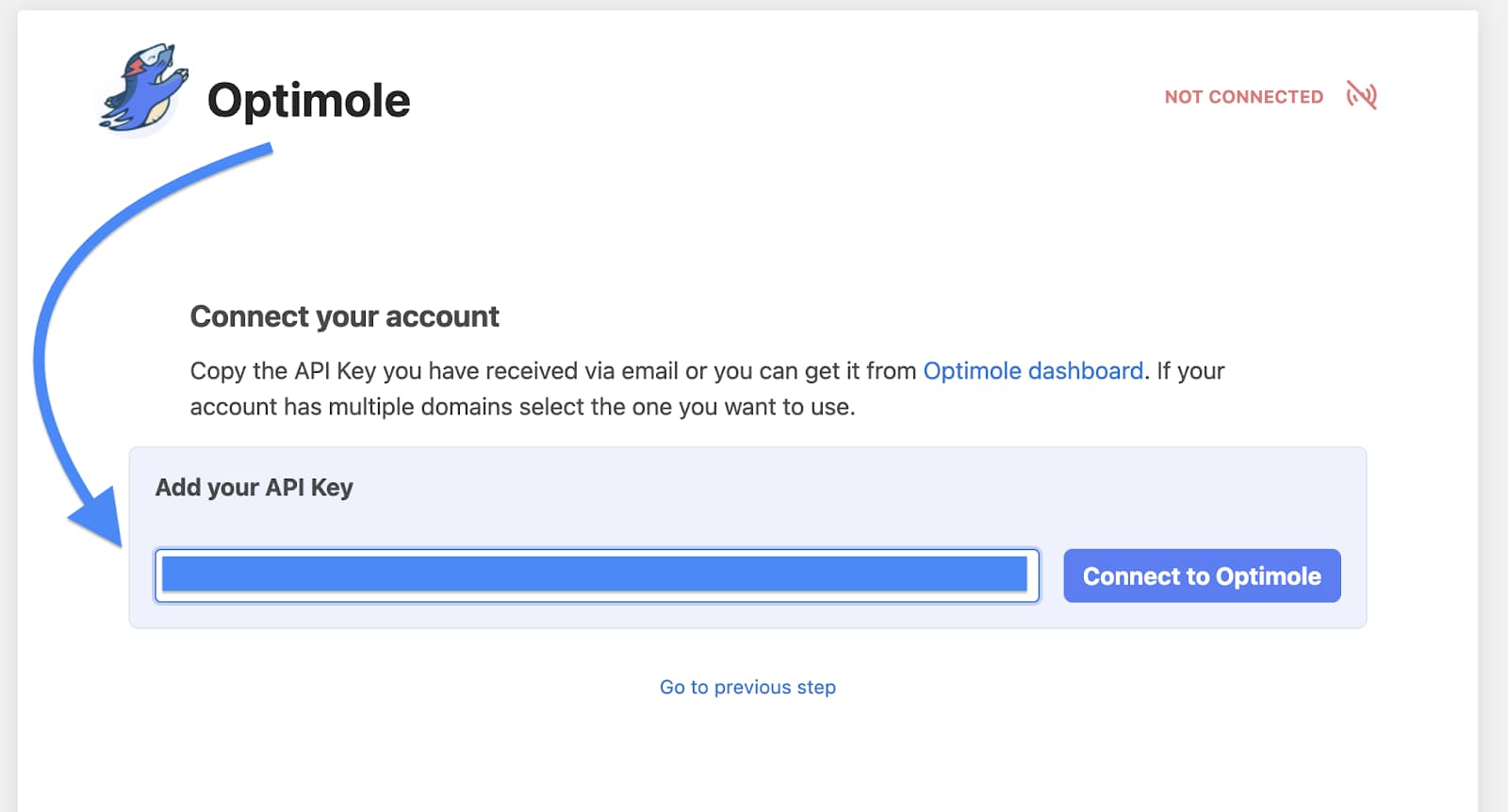
این تمام چیزی است که طول می کشد و Optimole شروع به بهینه سازی تصاویر Autopilot می کند. شما حتی لازم نیست چیزی بپردازید ، زیرا بهینه سازی تصویر در اینجا به طور رایگان 5000 بازدید کننده به وب سایت ها در ماه رایگان است.
2. تأیید کنید تصاویر از نزدیکترین سرور تحویل داده می شوند
Optimole CDN یک شبکه تحویل محتوا است که به طور خودکار پرونده های تصویر وردپرس شما را ذخیره می کند و آنها را به بیش از 400 سرور Cloudfront Amazon در سراسر جهان توزیع می کند.
این موقعیت یابی استراتژیک با هدف کاهش زمان تحویل تصویر شما است ، زیرا بازدید کنندگان وب سایت مستقیماً در پرونده های استاتیک از نزدیکترین سرور CDN ارائه می شوند.
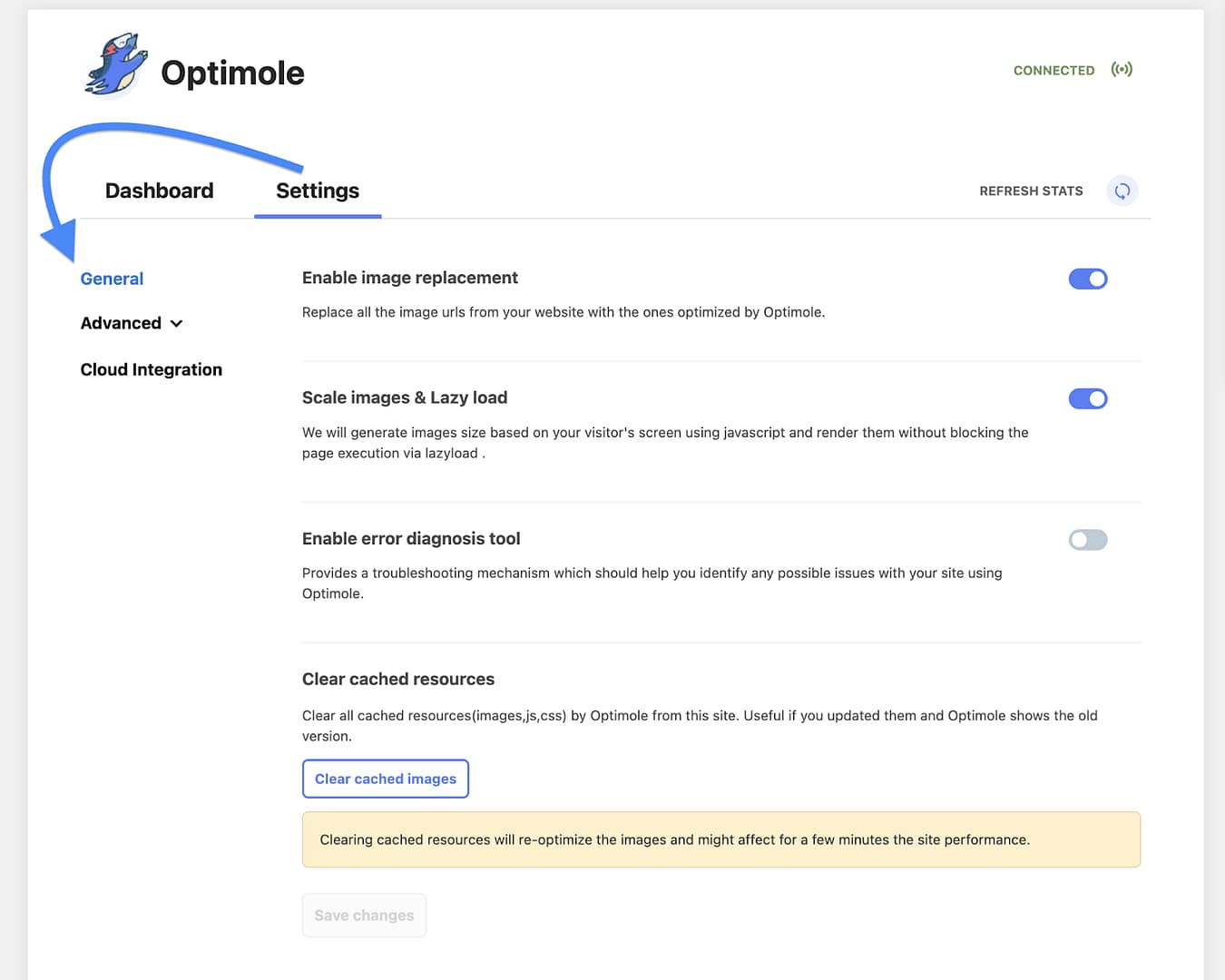
می توانید تأیید کنید که این ویژگی با رفتن به آن فعال است رسانه ها> بهینه کردنو سپس به تنظیمات برگه.
زیر عمومی بخش ، این را خواهید دید تعویض تصویر را فعال کنید به طور پیش فرض است
3. اندازه تصویر صحیح را سرو کنید
نکته دیگری که Optimole به طور پیش فرض ساخته شده است ، تصاویر خودکار است.
این بدان معنی است که به طور خودکار تصاویر را تغییر اندازه داده و اندازه های صحیح را بر اساس اندازه صفحه نمایش به بازدید کنندگان در وب سایت شما ارائه می دهد. به همین ترتیب ، آنها مجبور نخواهند شد که به طور غیر ضروری منتظر بمانند تا تصاویر بزرگ را در دستگاه های خود بارگیری کنند.
برای تأیید فعال شدن گزینه ، به رسانه ها > بهینه کردن و سپس انتخاب کنید تنظیمات برگه.
زیر عمومیاین را بررسی و تأیید کنید تصاویر بزرگ و بار تنبل گنجانده شده است
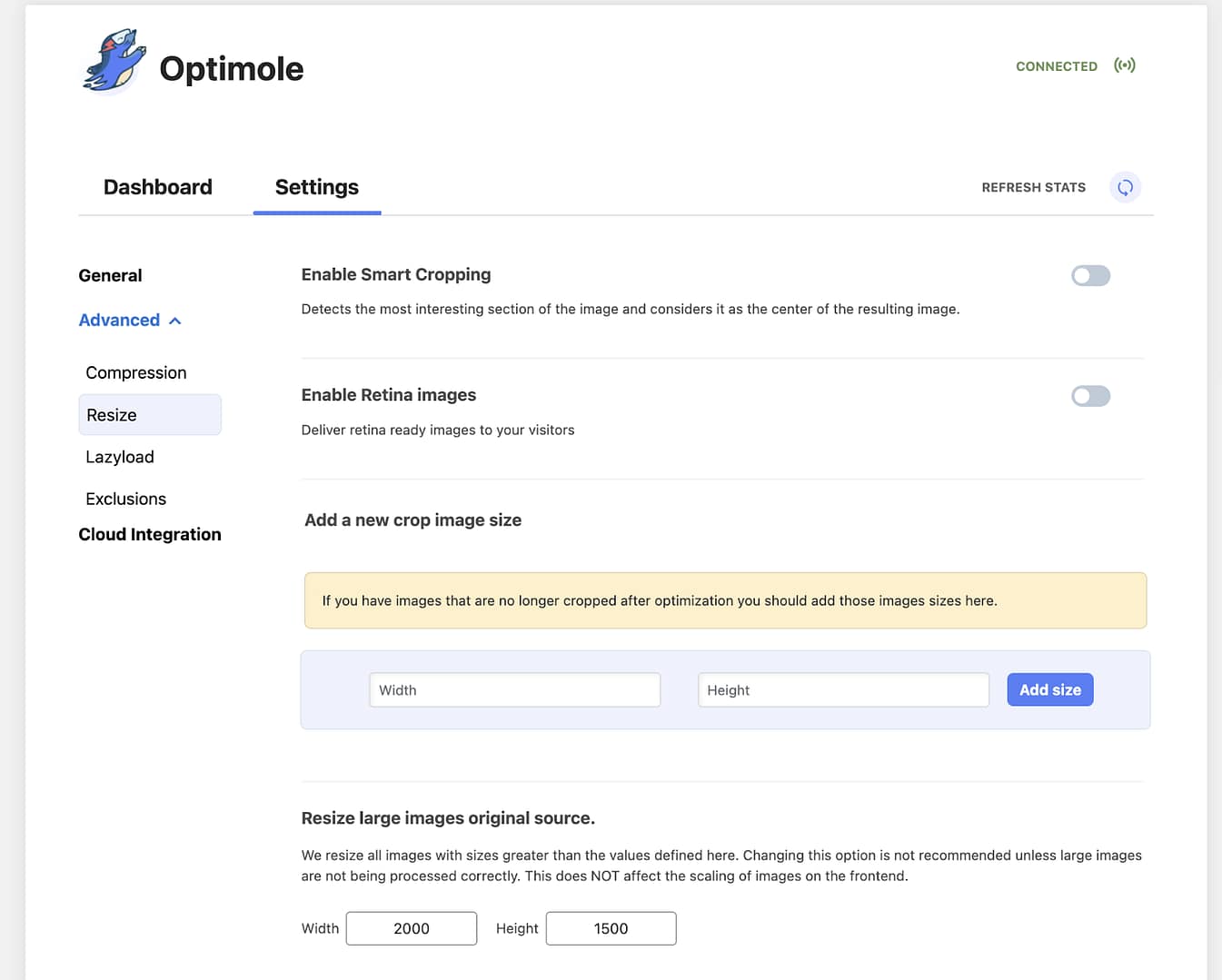
برای تنظیمات بیشتر ، به پیشرفته بخش و ضربه اندازه زیرمنو
سپس می توانید بله را انتخاب کنید برش هوشمند را فعال کنید یا تصاویر شبکیه را فعال کنیدحرف
4. بارگذاری تنبل تصاویر وردپرس خود را فراهم کنید
شارژ تنبل همان چیزی است که شما می بینید Google Pagespeed Insights توصیه شده به عنوان “تاخیر تصاویر خاموش -صفحه. “
این بدان معنی است که به جای تلاش برای بارگیری همه چیز به یکباره ، وب سایت شما باید تمام تصاویر را که در این بازدید نیستند نگه دارد. فقط هنگامی که بازدید کننده در حال پیمایش به این بخش های تأخیر صفحه است ، می توان تصاویر را سرویس داد.
می توانید در مورد بارگذاری بخش در سایت فکر کنید. نکته این است که به حداقل رساندن استفاده از پهنای باند و اجازه دادن منابع شبکه برای اولویت بندی مهمترین دارایی های صفحه باشد.
اکنون ، نکته خوب در مورد Optimole این است که او همه این کارها را انجام می دهد بدون اینکه از آن خواسته شود. شارژ تنبل یک ویژگی پیش فرض است که به محض ادغام پلاگین با سایت وردپرس خود شروع می شود.
و این را بدست آورید – مکانیسم خود بدون تکیه بر jQuery یا سایر پرونده های JavaScript منفجر شده کار می کند.
شما می توانید از طریق کنترل های او دسترسی پیدا کنید رسانه ها> بهینه کردنو بعد تنظیماتحرف
زیر عمومی بخش ، این را بررسی و تأیید کنید تصاویر بزرگ و بار تنبل گزینه فعال شده است.
در غیر این صورت ، برای تنظیمات بیشتر ، به پیشرفته بخش را انتخاب کنید و سپس انتخاب کنید Lazyload.
این جایی است که شما بار پس زمینه تنبل را فعال کنید. ، بار تنبل را برای فیلم های ساخته شده و iframesتصاویر را نشان دهید تا از شارژ تنبل خارج شود ، و همچنین سیستم مقیاس گذاری را حتی به تصاویر بار تنبل تنظیم کنید.
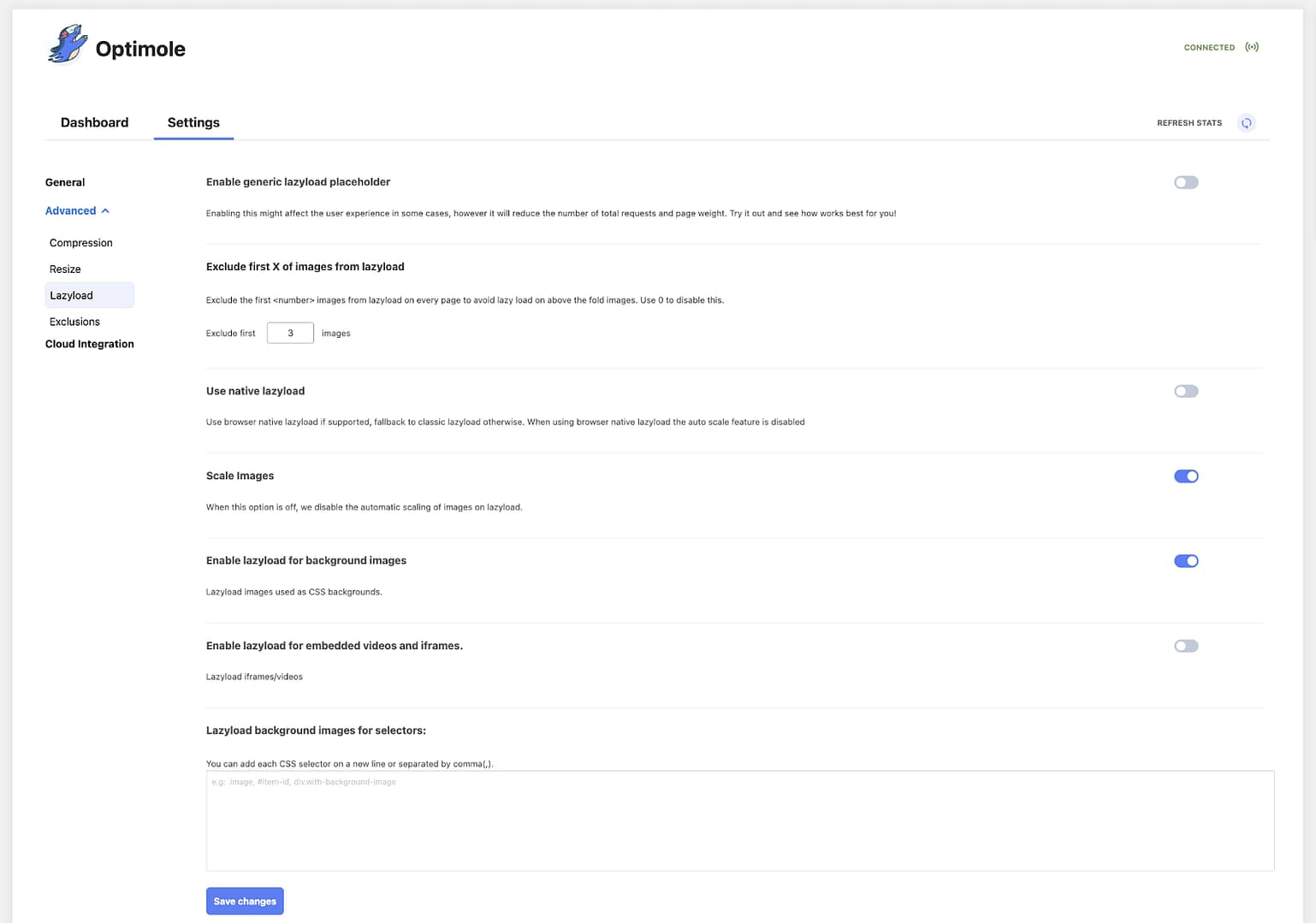
پس از تأیید گزینه های خود ، روی کلیک کنید تنظیمات را ذخیره کنید دکمه ای برای تنظیم توپ برای چرخاندن.
نتیجه گیری در مورد نحوه بهینه سازی تصاویر برای وردپرس امروز
اگر می خواهید ارزیابی بینش های Pagespeed خود را بهبود بخشید و تجربه بهتری را برای بازدید کنندگان خود ایجاد کنید ، یاد بگیرید که چگونه بهینه سازی تصاویر برای وردپرس مهم است.
با افزونه رایگان Optimole ، می توانید به طور خودکار تمام استراتژی های مهم از جمله فشرده سازی ، شارژ تنبل ، شبکه تحویل محتوا و موارد دیگر را پیاده سازی کنید.
این نه تنها به شما در تسریع در سایت خود کمک می کند ، بلکه به شما در تصحیح تشخیص های متمرکز بر روی تصویر در صفحات ، مانند “سرو کردن تصاویر در قالب های نسل بعدی” ، “تصاویر با اندازه صحیح” و موارد دیگر کمک می کند.
اگر برای شروع کار آماده هستید ، امروز Optimole Free Plugin را نصب کنید و در هیچ زمان شروع و کار نخواهید کرد.
آیا هنوز در مورد چگونگی بهینه سازی تصاویر وردپرس سوالی دارید؟ در نظرات به ما اطلاع دهید!